Approval Link
見積・校正の版と返答を、一緒に残す。
どの版を送って、どの版に回答があったか。Approval Linkは、見積や校正の改訂、顧客からの回答、その後の作業状況を、依頼ごとに確認できるツールです。
依頼を作成・送信する方は登録・ログインが必要です。受取人は届いた確認リンクから、登録なしで回答できます。
FROM REVISION TO RECORD
内容を整えて送り、
回答から次の作業へ。
見積の条件や校正内容を、顧客に確認してもらう仕事に。版が変わっても、回答の対象をたどれます。
-
見積や校正を、版として用意する
依頼内容を下書きし、送る版を確認します。修正依頼を受けたら、前の版を残して新しい版を用意できます。
-
確認する版を、顧客へリンクで送る
送信前に宛先と内容を確認。顧客は届いたリンクから見積・校正を確認し、回答します。
-
回答を、その版と一緒に残す
承認や修正依頼などの回答と対象の版を、依頼ごとに確認できます。改訂前の内容と回答もたどれます。
-
承認のあとも、進捗と記録を確認する
作業の進捗を更新し、顧客へ通知できます。承認の記録はPDFで書き出し、あとから見返せます。
A REVISED QUOTE
変更した見積を、もう一度確認してもらう。
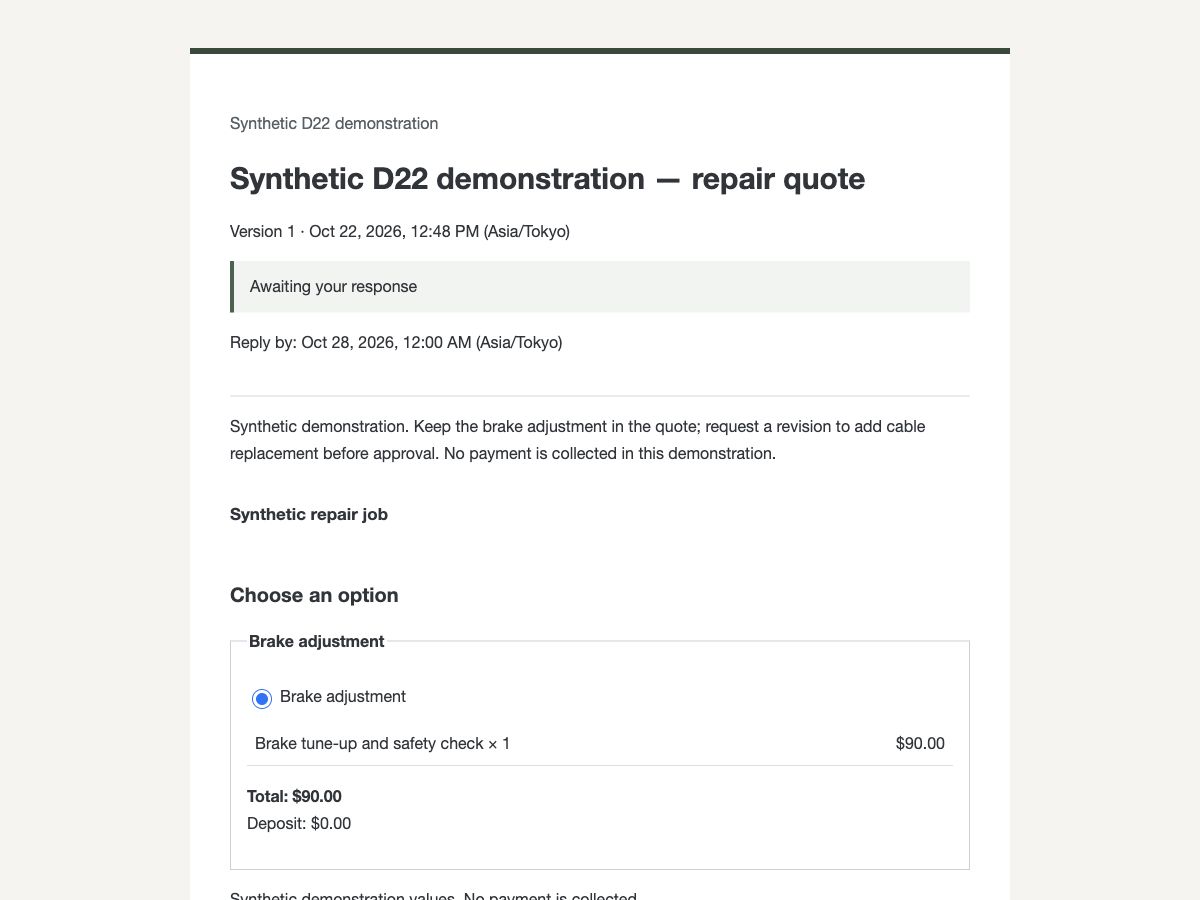
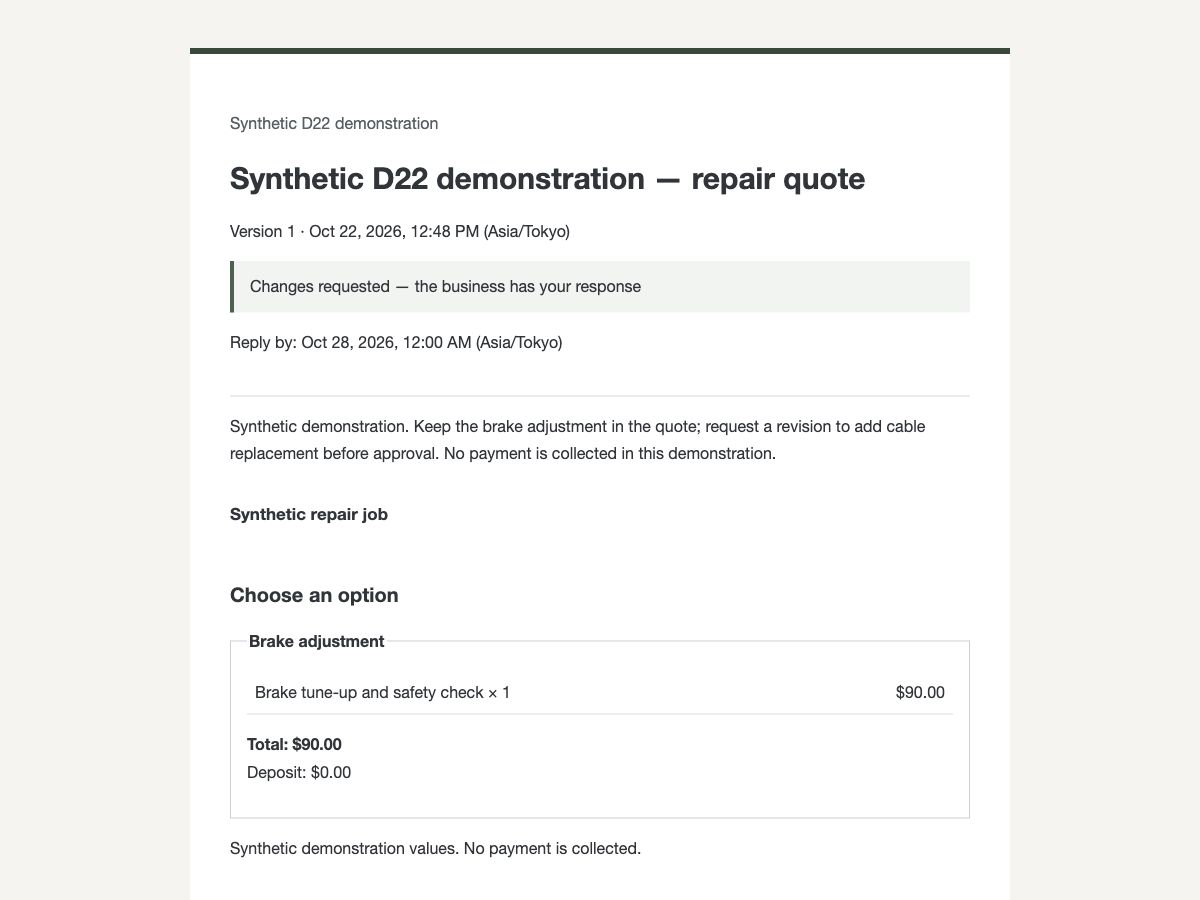
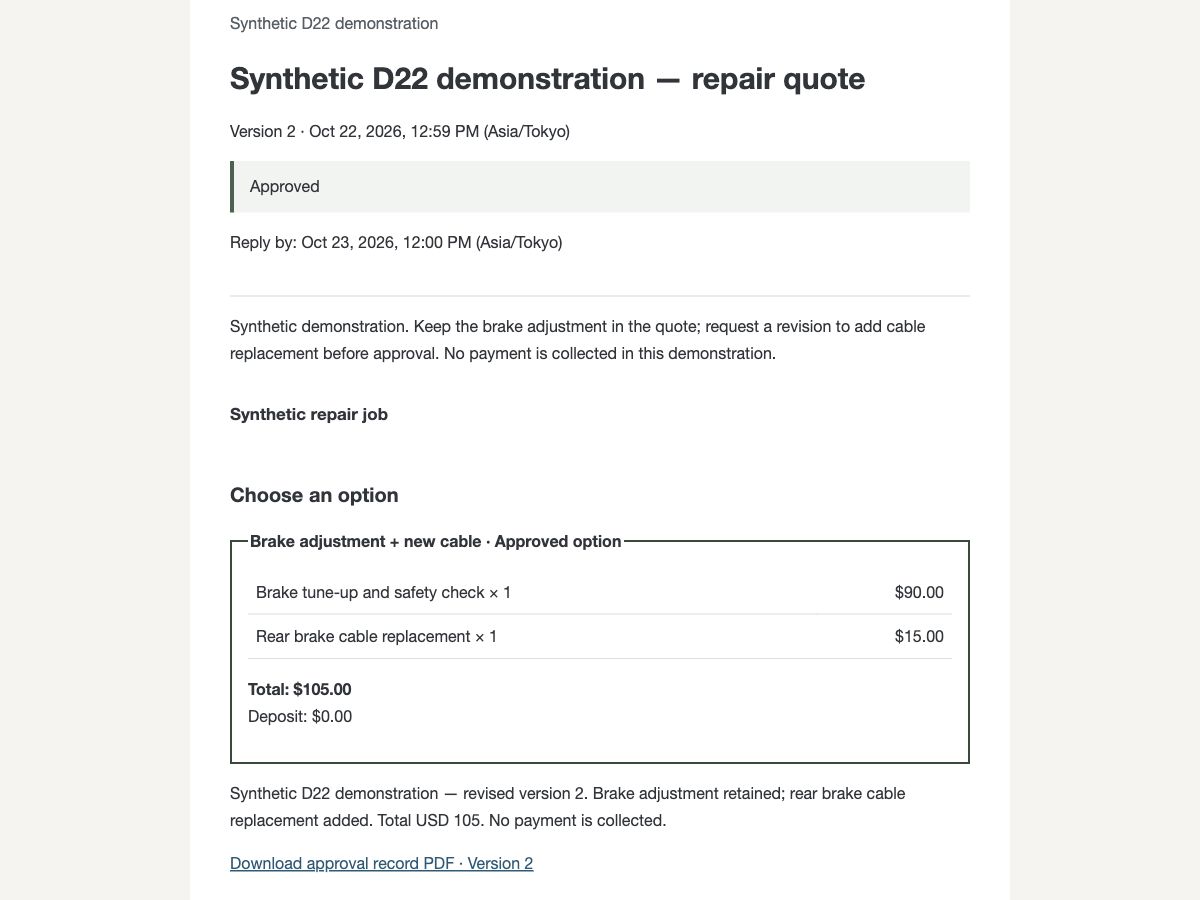
メールやメッセージで受け取った変更を、事業者が整理して改訂見積に入力する例です。元の作業を残したまま追加内容をまとめ、送る版と宛先を確認して送信。顧客の回答と、その対象の版をたどれます。
架空の修理見積を使った、決済なしの合成デモです。画面は英語です。表示金額は見積の例で、製品の利用料金ではありません。
START WITH YOUR WORKSPACE
まずは、ひとつの依頼から。
メールでサインインし、事業者名と顧客向けの言語を設定します。ワークスペースで依頼を作り、内容を確認してから送信できます。
Freeプランで始める利用にはアカウントが必要です。各プランの内容と料金は、アプリの案内をご確認ください。
CONNECT WITH MCP
MCP対応クライアントからも。
MCP対応クライアントに接続先を設定すると、依頼の作成や回答の確認、PDF記録の取得に利用できます。公開ツールの一覧はログインせずに閲覧できます。ツールの実行には、ログインとアクセスの許可が必要です。
- MCP接続先
https://approval-link-account.kurodalab.com/mcp